


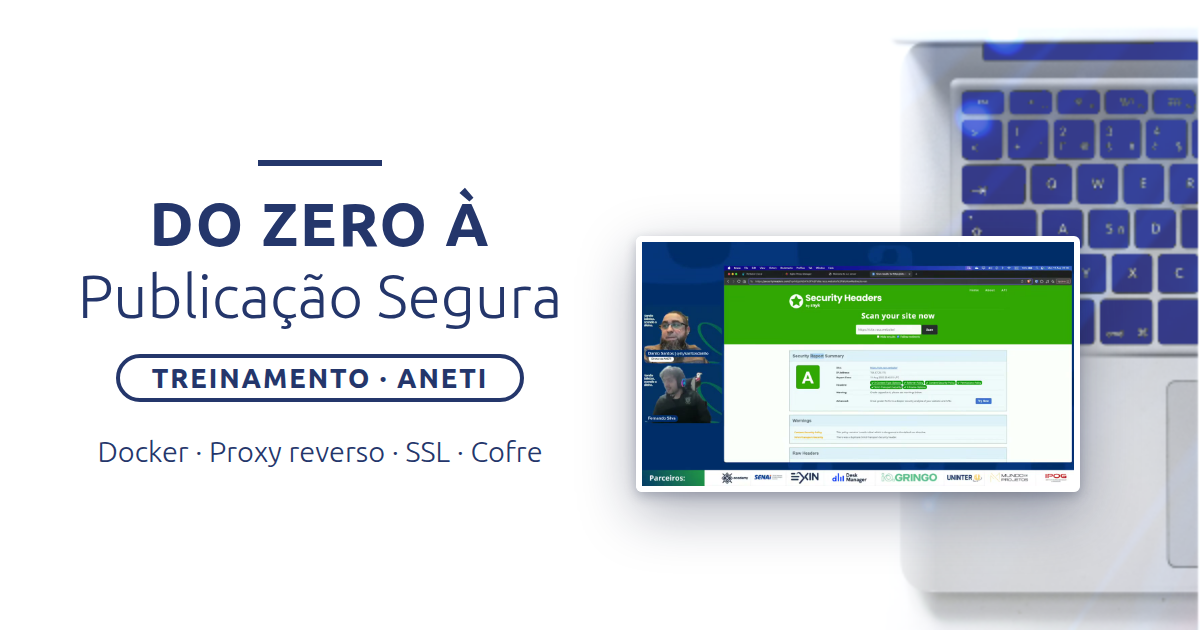
Subir uma aplicação é fácil. Subir uma aplicação segura — com dados persistidos, identidade controlada, credenciais protegidas e tráfego criptografado — é o que separa um ambiente de teste de uma infraestrutura pronta para produção. Foi exatamente esse caminho, do zero à publicação segura, que Danilo Santos e o convidado Fernando Silva percorreram na prática em uma aula aberta da ANETI (Associação Nacional dos Especialistas em TI).
São cerca de 2h30 de treinamento mão na massa — a Noite 1 de uma trilha de três (Dia 1: Docker essencial · Dia 2: cofre de senhas · Dia 3: gestão de identidade). O fio condutor é a segurança da informação: não basta subir um container, tem que publicar com proxy reverso, SSL, controle de acesso e boas práticas. É conteúdo para analistas de infraestrutura, suporte, SysAdmins e estudantes de TI — não exige ser desenvolvedor (os dois instrutores são de infra).
O que você vai aprender
- O que é containerização e por que um container não é uma máquina virtual.
- Instalar o Docker no Windows (Docker Desktop + WSL2) e no Linux/VPS.
- Subir containers por linha de comando e por interface gráfica com o Portainer.
- Persistir dados com volumes — e por que esquecê-los apaga o seu banco.
- Entender redes Docker e comunicação entre containers por nome (DNS), nunca por IP.
- Publicar com Nginx Proxy Manager + SSL (Let's Encrypt), sem expor portas de serviço na internet.
- Camadas de segurança: security headers (nota A), access lists por usuário/senha e por IP.
- Prévia de um cofre de senhas (Vaultwarden/Bitwarden) e de gestão de identidade (Authentik).
Docker na prática: container não é máquina virtual
Containerização é empacotar a aplicação e todas as suas dependências em uma imagem isolada. Você não instala nem configura serviços no servidor — sobe tudo a partir de comandos, com padronização e downtime quase zero. A diferença para uma VM é o ponto-chave: a máquina virtual carrega um sistema operacional e um kernel inteiros (gigabytes); o container compartilha o kernel da máquina host (o "Docker Host") e é leve (megabytes), subindo em segundos.
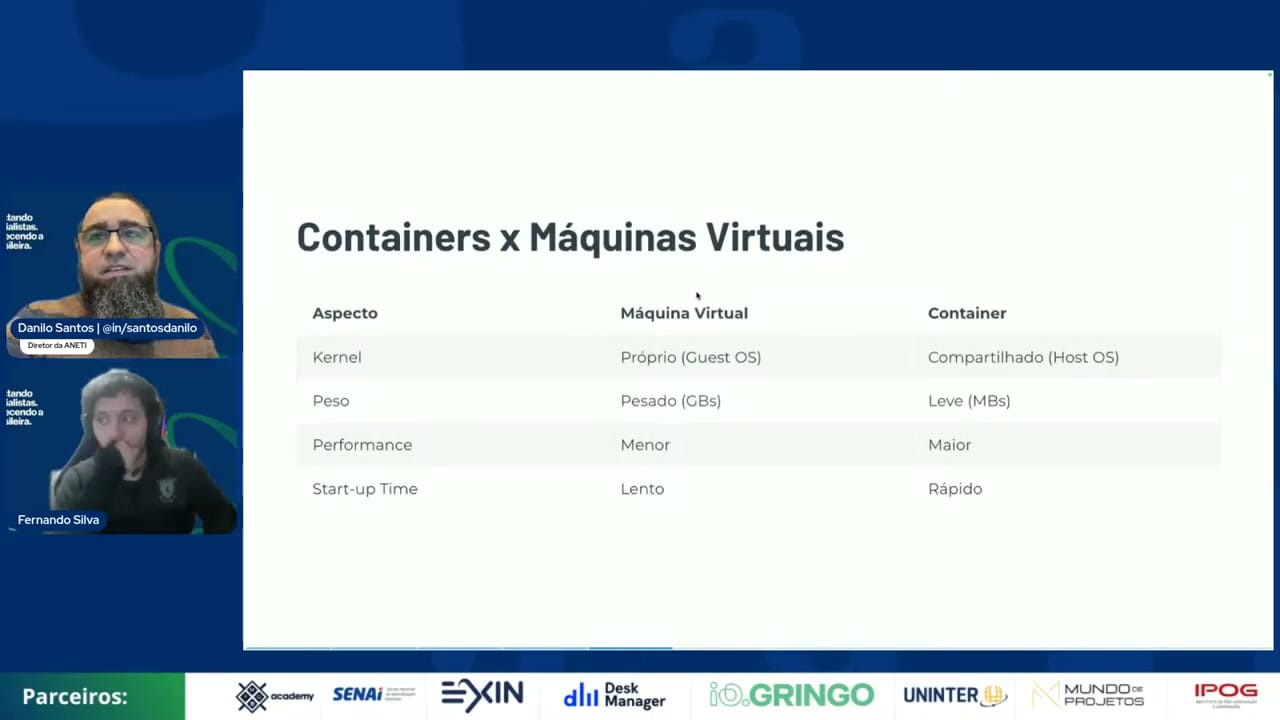
Na prática isso significa portabilidade (Windows, Linux, Mac, local, VPS ou cloud rodam igual), consistência entre dev/teste/produção — o clássico "na minha máquina funciona" deixa de existir — e um ecossistema enorme de imagens prontas no Docker Hub. Boa prática de origem: use sempre a imagem oficial do fabricante; construir a sua própria imagem com um Dockerfile fica para o módulo intermediário.
Comandos essenciais do Docker
docker ps                 # containers em execução
docker ps -a              # todos os containers (inclusive parados)
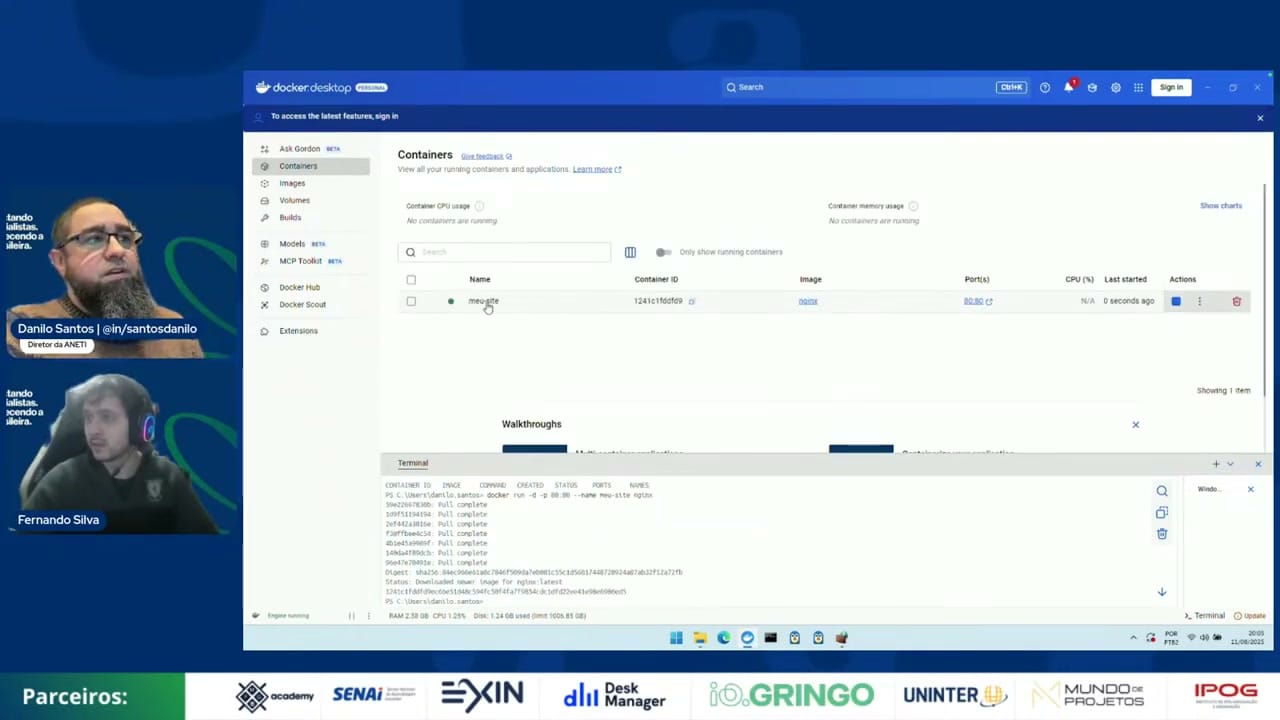
docker run -d -p 80:80 --name meu-site nginx   # sobe um nginx publicando a porta 80
docker exec -it meu-site bash                   # entra no container
docker stop meu-site      # para o container
docker rm meu-site        # remove o container
docker images             # lista as imagens baixadas
Volumes: o erro que apaga o seu banco de dados
Containers são efêmeros — "nascem para morrer". Sem um volume, ao recriar ou atualizar o container você perde os dados. Foi a história real da live: subiram um MySQL sem volume, atualizaram o container e perderam tudo. A correção é persistir os dados:
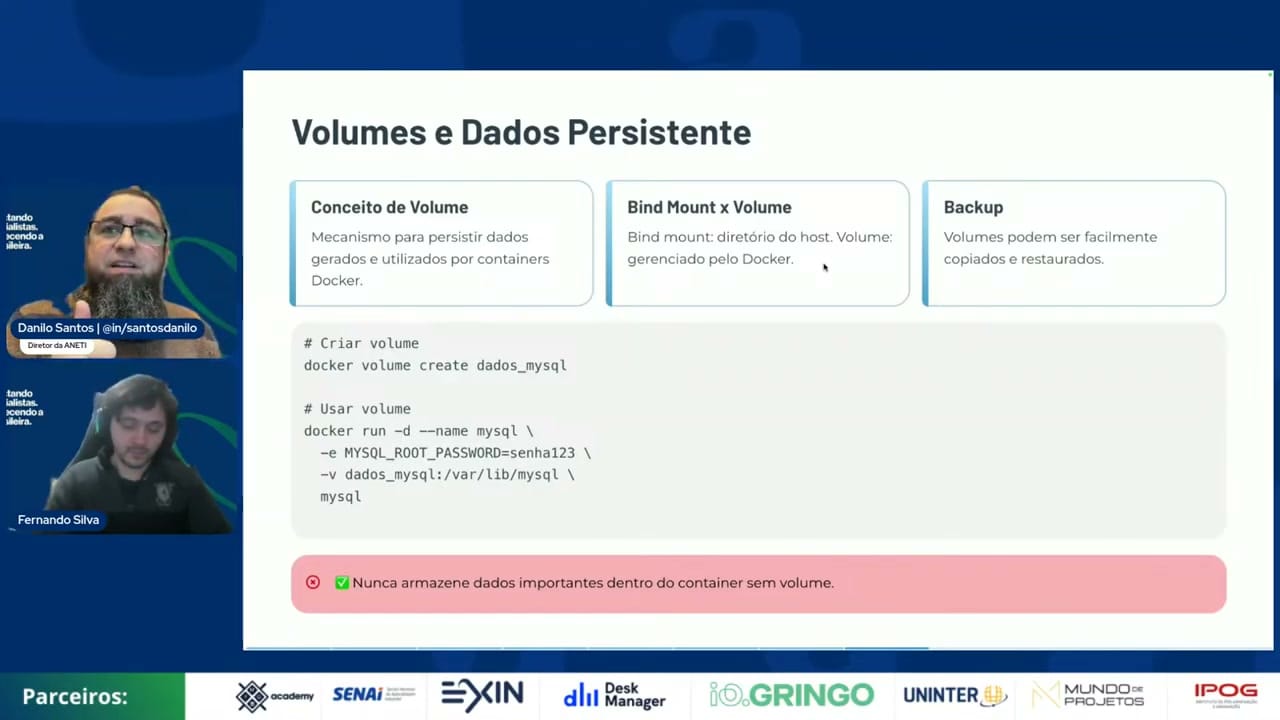
# volume nomeado (fica em /var/lib/docker/volumes)
docker volume create dados_mysql
docker run -d --name mysql \
  -e MYSQL_ROOT_PASSWORD=sua_senha \
  -v dados_mysql:/var/lib/mysql \
  mysql:8
Há duas estratégias: volume nomeado (gerenciado pelo Docker) ou bind mount (mapeia um diretório da máquina, ex.: /data/<container>). A dica do Danilo é centralizar tudo em um /data para facilitar o backup. Em VPS, use um disco/volume externo ou object storage (S3/MinIO): se a máquina cair, basta reatachar o volume — continuidade de negócio.
Redes Docker: fale por nome, nunca por IP
Existem redes bridge (padrão), host e customizadas. A regra de ouro: nunca faça a comunicação entre containers por IP — o IP muda a cada restart. Use o nome do container (DNS interno do Docker). Crie uma rede dedicada e coloque os containers que conversam entre si nela:
docker network create minha-rede
docker run -d --name app --network minha-rede minha-imagem
Instalando o Docker: Windows e Linux
Windows (Docker Desktop + WSL2)
No Windows o requisito é o WSL2 — o Docker Desktop roda os containers sobre ele. Instale o Docker Desktop (next/next/finish), aceite os termos, opcionalmente faça login no Docker Hub (necessário para pull/push) e dê start no engine. Lembre de liberar a porta do serviço no firewall do Windows (ex.: 80), senão outras máquinas não enxergam — é rede básica, não "problema do Docker".
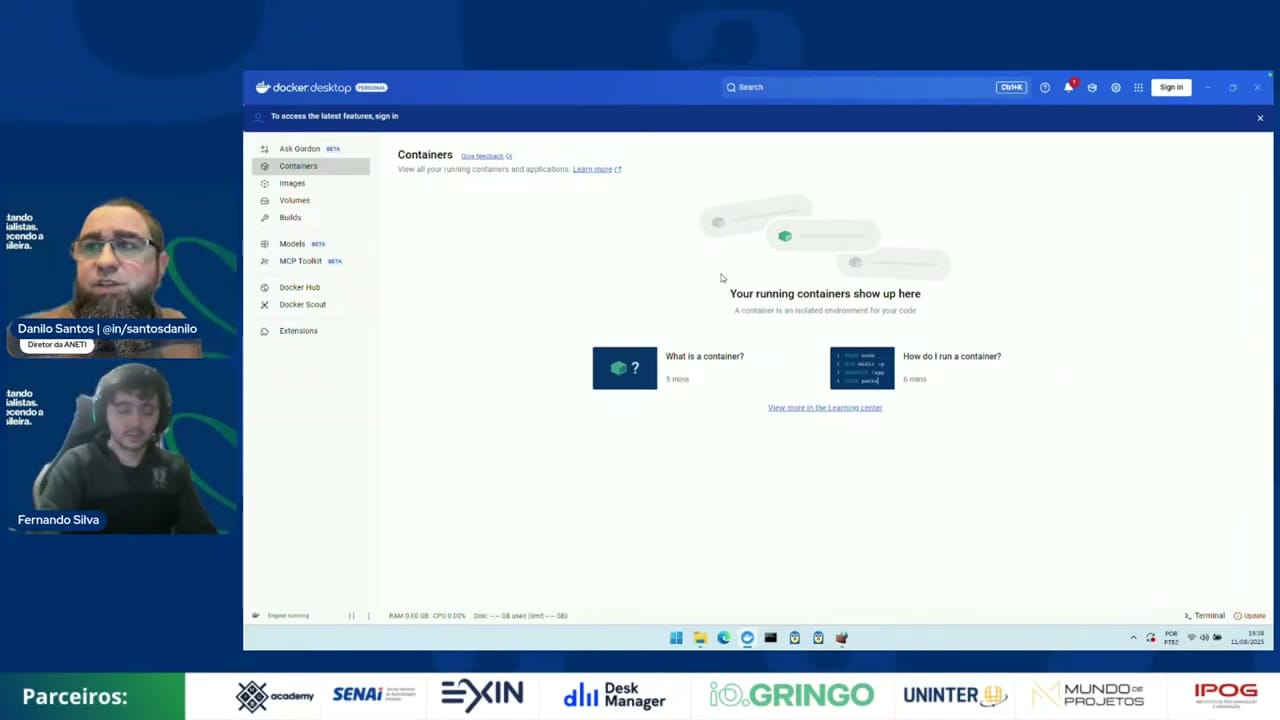
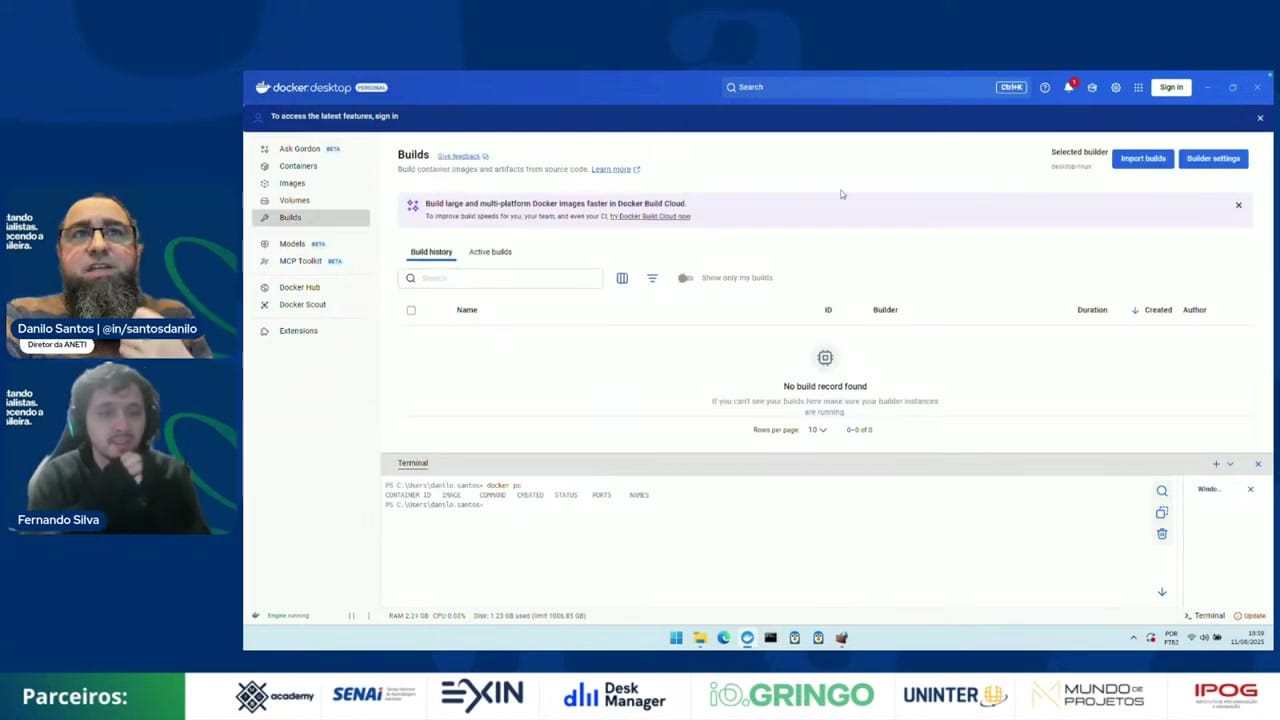
O Docker Desktop ainda traz modelos de IA embutidos e o MCP Toolkit, úteis para quem vai integrar inteligência artificial ao fluxo:
Subindo um nginx pelo terminal, o resultado aparece no navegador em segundos:
Linux / VPS
# adicione o repositório OFICIAL do Docker e instale os pacotes (varia por distro)
docker ps                 # nada rodando ainda
systemctl start docker    # inicia o serviço
systemctl enable docker   # sobe no boot
docker ps                 # valida
Em Proxmox, lembre de habilitar a virtualização aninhada para rodar Docker dentro da VM.
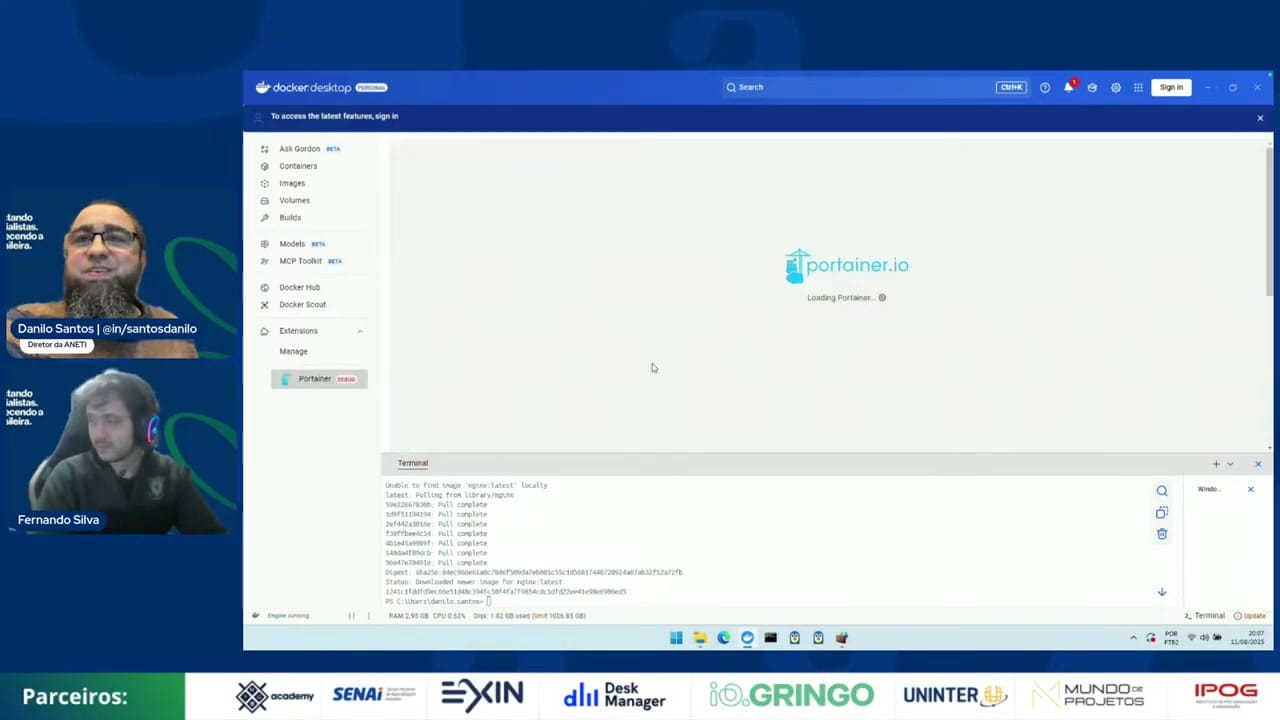
Portainer: Docker com interface gráfica
O Portainer transforma a gestão por linha de comando em uma interface web com templates e stacks (Docker Compose). Suba-o com o seu próprio volume:
docker volume create portainer_data
docker run -d -p 8000:8000 -p 9443:9443 --name portainer --restart always \
  -v /var/run/docker.sock:/var/run/docker.sock \
  -v portainer_data:/data \
  portainer/portainer-ce:lts
Acesse https://SEU_IP:9443, aceite o SSL e crie o usuário admin (boa prática: troque o admin padrão). Em Environments → local → update, ajuste o IP público para os links de porta não caírem em 0.0.0.0. Dica de versão: LTS para produção, STS para recursos novos.
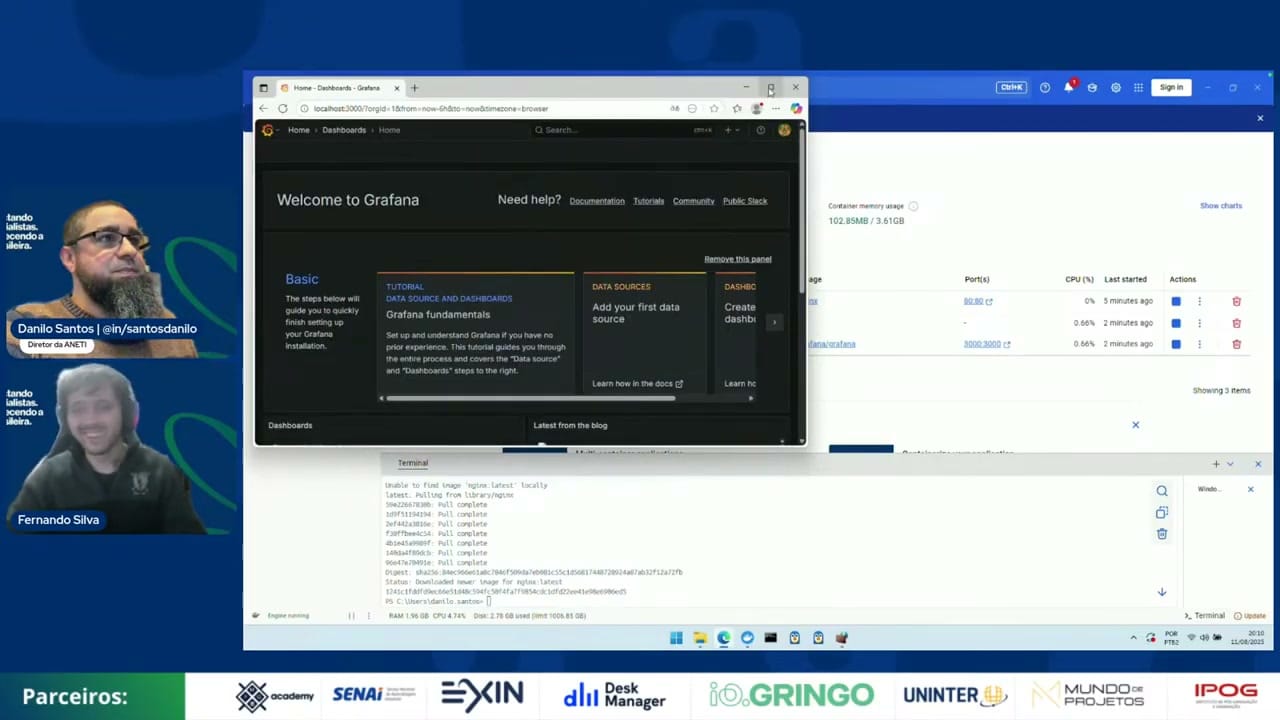
Dá para subir dezenas de apps de homelab em um clique via template — por exemplo, o Grafana para monitoramento (confira sempre o volume, que no ao vivo subiu sem):
Publicação segura: Nginx Proxy Manager + SSL
A regra mais importante de segurança: nunca exponha a porta do serviço direto na internet. Coloque um proxy reverso na frente, publicando só as portas 80 e 443, e encaminhe por DNS. A ferramenta da aula é o Nginx Proxy Manager (NPM) — muito mais simples que o Traefik. Suba-o como Stack (Docker Compose) no Portainer, expondo 80, 443 e 81 (painel). Lição da live: valide o YAML antes — um espaço a mais derrubou o compose no ao vivo.
No primeiro acesso ao painel (porta 81), troque o login padrão (senha changeme). Depois, crie um Proxy Host para cada serviço — pré-requisito é ter o DNS apontando para o IP do VPS:
- Domain Names: o domínio do serviço.
- Scheme: http ou https (ex.: Portainer é https na 9443).
- Forward Hostname: o nome do container — nunca o IP.
- Forward Port: a porta interna do container.
- Marque Block Common Exploits e salve.
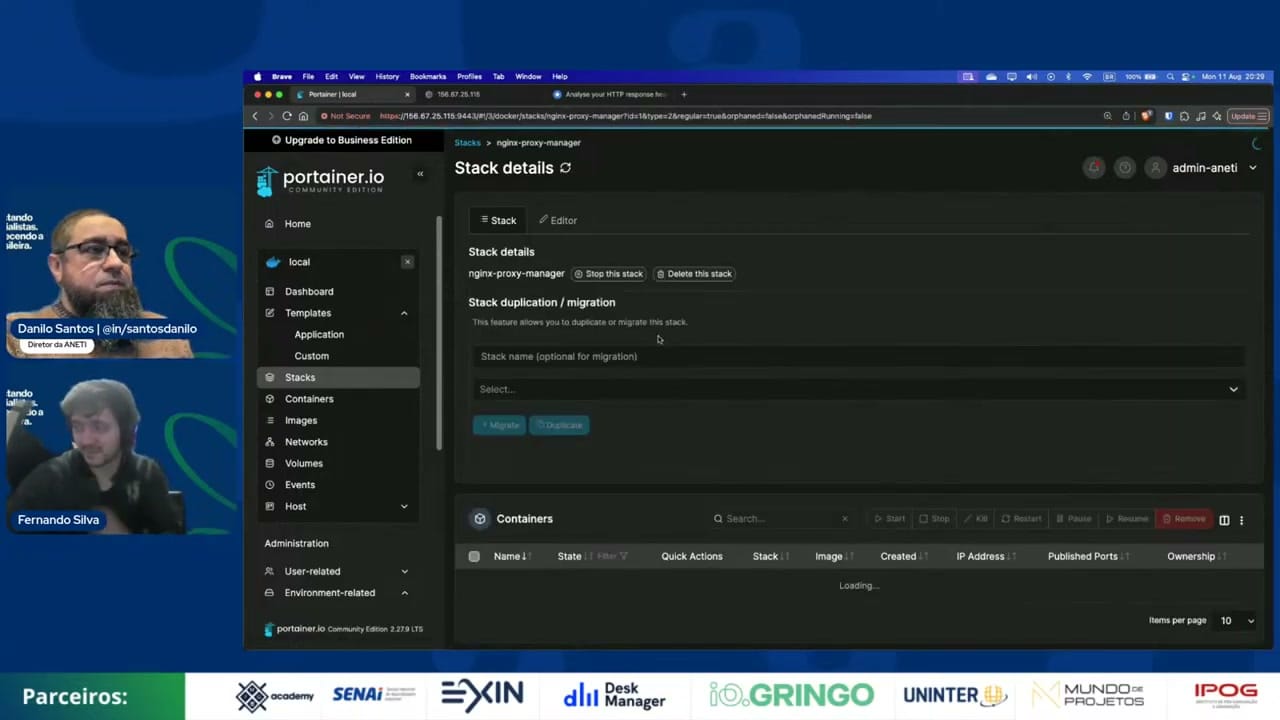
Bad Gateway? O container do NPM precisa estar na mesma rede do serviço — faça o join network no nginx-proxy-manager_default. Com isso resolvido, o SSL é literalmente dois cliques: aba SSL → request a new SSL certificate (Let's Encrypt) → Force SSL → salvar. Em segundos o cadeado válido aparece:
Recomendação final: depois de publicar via NPM, remova o mapeamento de portas (-p) dos serviços e do Portainer, deixando só o NPM exposto (80/443). Assim nada fica acessível direto pela porta — só via DNS/proxy.
De "mais ou menos" a 100% seguro
Com o site publicado, rode um scan no Security Headers e adicione os headers recomendados no NPM. A página sai de uma nota fraca para verde / 100%:
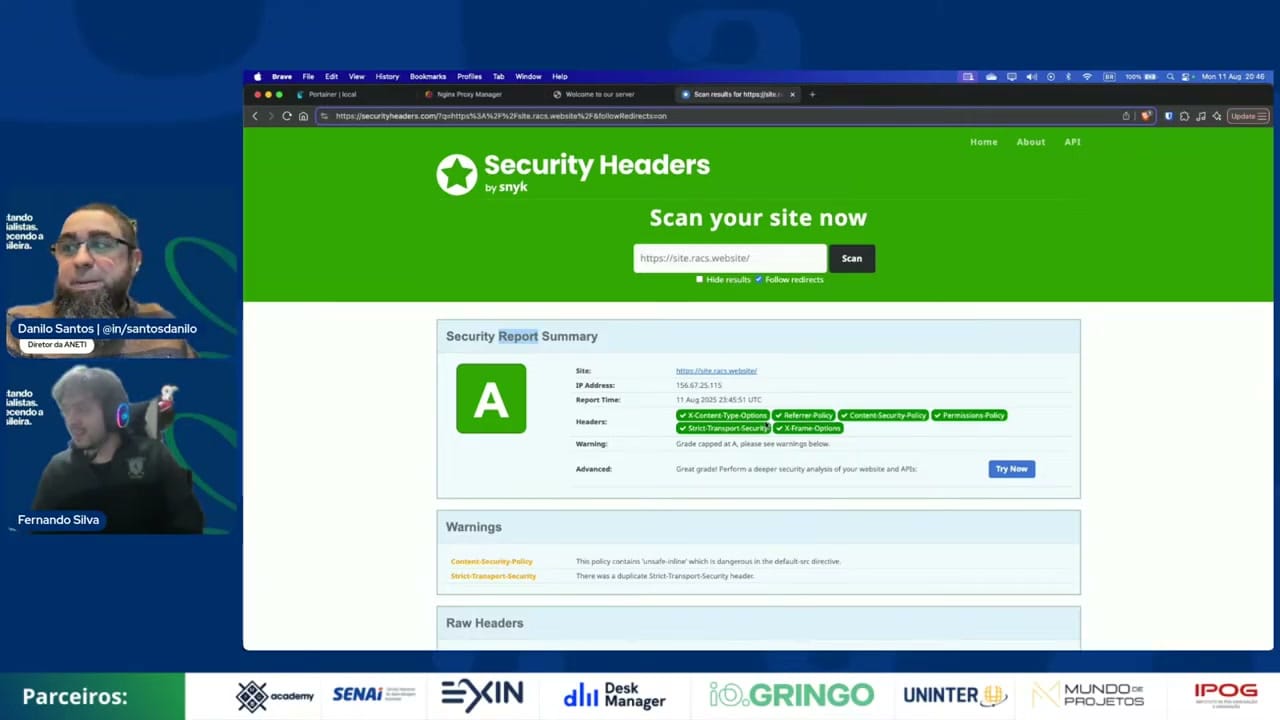
Segurança não é a última etapa do projeto: é uma decisão de arquitetura desde o primeiro container — Docker, volume, proxy reverso, SSL, identidade e cofre de senhas trabalhando juntos, do zero à publicação.
Gestão de identidade com Authentik (prévia do Dia 3)
O Authentik é um broker de gestão de identidade — mais do que autenticação. O usuário loga uma vez e cai em um portal de aplicações agrupadas por setor/centro de custo; clica no app e entra via SSO, sem digitar usuário e senha de novo.
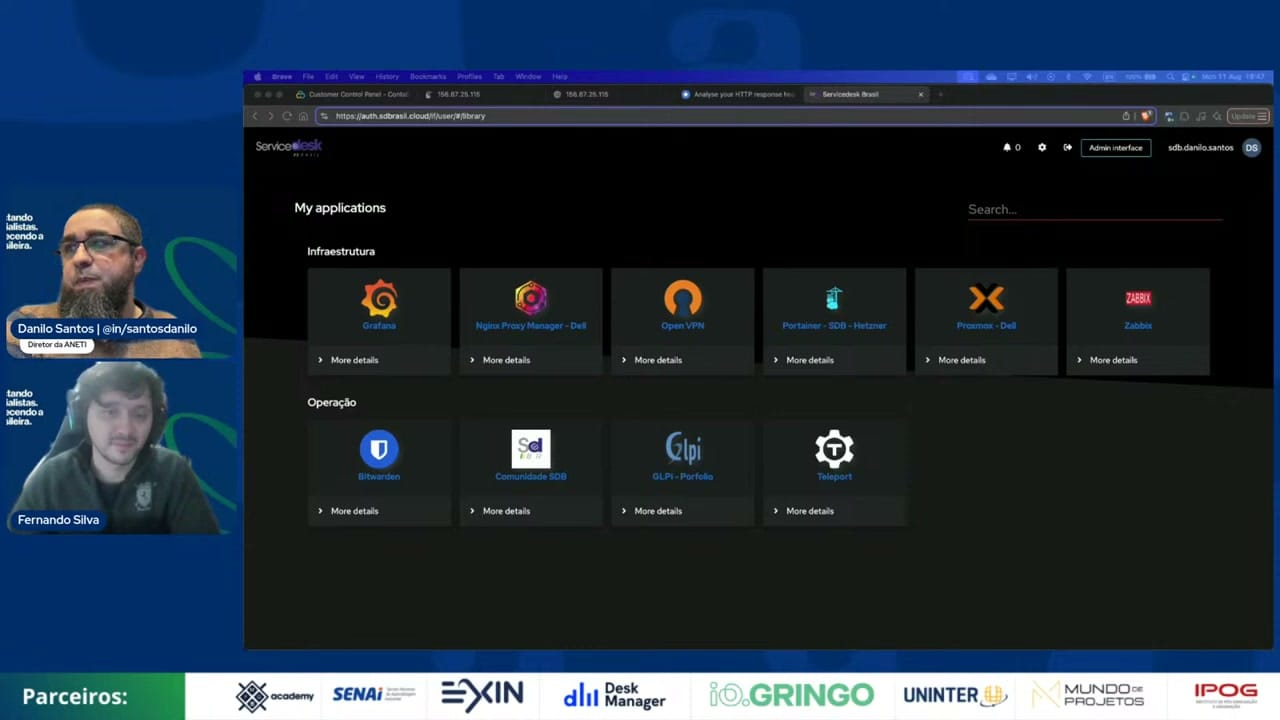
Do ponto de vista de LGPD e auditoria, ele registra quem logou, em qual aplicação e a que horas — visão forense pronta:
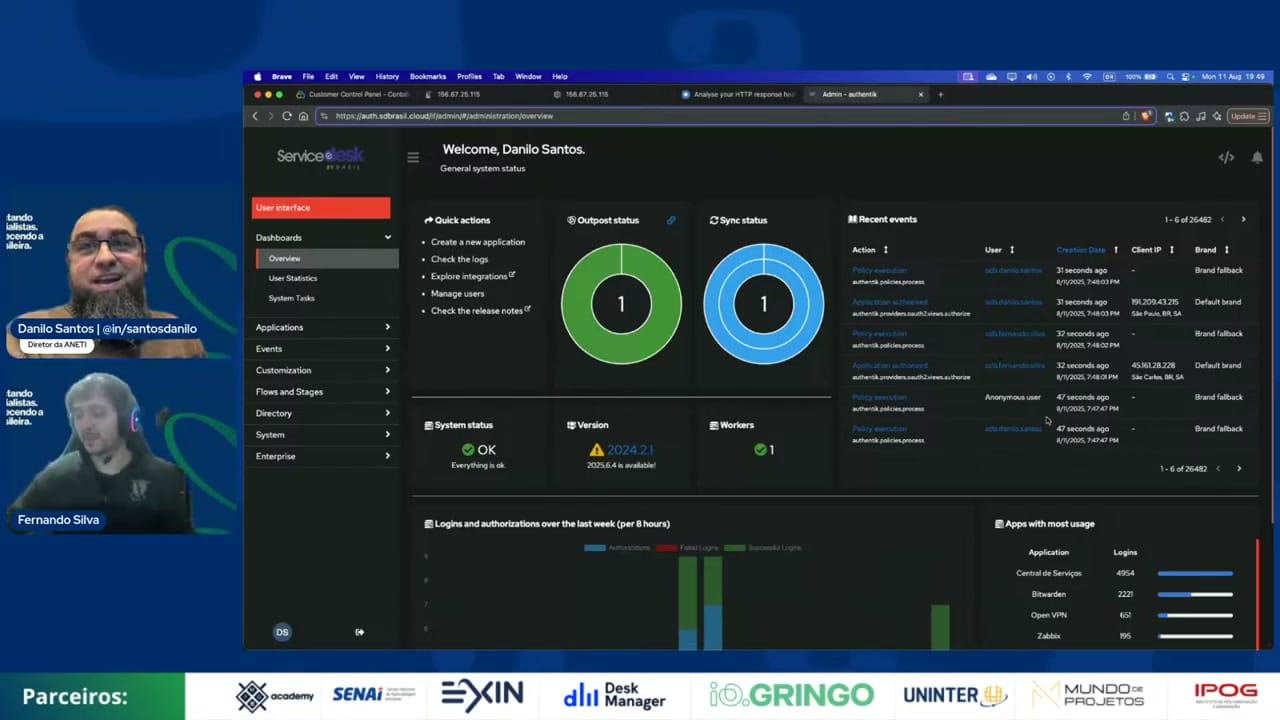
Ele também integra com o Active Directory (traz os usuários e faz write-back, permitindo trocar a senha do AD pelo Authentik) e oferece providers (LDAP, RADIUS), flows de primeiro logon/reset de senha e federação com Google e redes sociais. O conteúdo completo é o Dia 3 da trilha.
Cofre de senhas com Vaultwarden (prévia do Dia 2)
Credencial em planilha, bloco de notas ou hardcoded no código é dívida de segurança esperando virar incidente. O Vaultwarden (imagem community, leve) e o Bitwarden (oficial) são cofres open-source. Suba o Vaultwarden como stack no Portainer, crie um Proxy Host no NPM e force o SSL. Ao criar a conta (e-mail + senha mestra), um alerta importante: por padrão o cadastro público fica aberto — depois de criar a sua conta, desabilite o signup (variável crítica em produção).
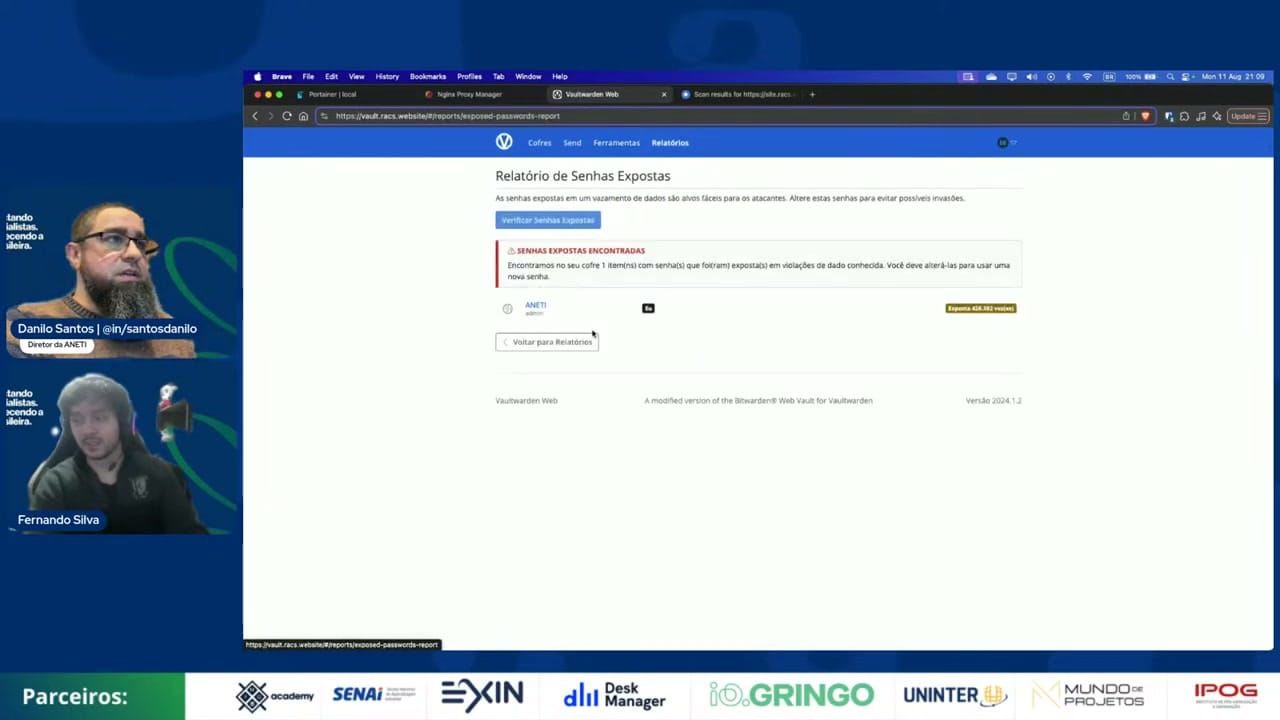
No uso diário: crie itens (usuário/senha/URL/notas), ative 2FA e acompanhe o relatório de exposição, que mostra quantas vezes uma senha já vazou (no exemplo da live, 128 mil vezes) e gera uma nova na hora. Boa prática do Fernando: sempre leia a documentação da imagem no Docker Hub para saber as variáveis de ambiente necessárias.
Tabela de portas
| Serviço | Portas | Observação |
|---|---|---|
| Nginx Proxy Manager | 80 · 443 · 81 | 80/443 publicam os apps; 81 é o painel de administração |
| Portainer | 9443 · 8000 | 9443 = painel HTTPS; depois do proxy, remova o -p |
| Nginx (exemplo) | 80 | servidor web de demonstração |
| Grafana | 3000 | monitoramento (subido por template) |
| Vaultwarden | 80 (interno) | publicado só via Proxy Host + SSL |
Checklist de produção
- Imagem oficial e pequena (
slim/alpine). - Segredos em variáveis de ambiente (
.env), nunca hardcoded. - Volume para todo dado que não pode se perder — e backup automatizado dele.
- Comunicação por nome (DNS), nunca por IP.
- Proxy reverso + SSL na frente; não exponha portas de serviço.
- Security headers (nota A) e access lists (usuário/senha e/ou IP).
- Sem privilégios/capabilities desnecessários no container.
- Atualização contínua + scan de vulnerabilidade + monitoramento (logs/Grafana/status page).
Os melhores momentos da live
- Container não é máquina virtual — por que compartilha o kernel e sobe em segundos.
- "Na minha máquina funciona" nunca mais — a imagem padroniza o ambiente.
- O erro que apaga o seu banco — MySQL sem volume e a perda de dados.
- Container nasce para morrer — efemeridade em 45 segundos.
- Nunca exponha a porta na internet — o proxy reverso como camada de segurança.
- SSO: login único para tudo (Authentik) — portal de apps e visão forense.
- Um servidor web em segundos — do
docker runao "Welcome to nginx". - Proxy reverso + SSL em dois cliques — resolve o Bad Gateway e aplica Let's Encrypt.
- De "mais ou menos" a 100% seguro — security headers verdes.
- Sua senha já vazou 128 mil vezes — Vaultwarden, relatório de exposição e 2FA.
Principais aprendizados
- Container não é VM: compartilha o kernel do host, é leve e sobe em segundos.
- Sem volume, você perde os dados — persista e centralize em
/datapara backup. - Comunicação entre containers é por nome (DNS), nunca por IP.
- Nunca exponha a porta do serviço — proxy reverso (NPM), só 80/443, encaminhando por DNS.
- SSL no NPM é dois cliques com Let's Encrypt.
- Segurança em camadas: headers nota A, access lists, remover
-p, cuidado com privilégios. - Cofre de senhas (ative 2FA e desligue o cadastro público) e gestão de identidade (SSO + auditoria).
Este foi o Dia 1 da trilha da ANETI. Os dias 2 (cofre de senhas) e 3 (gestão de identidade com Authentik) aprofundam cada tema. Assista ao treinamento completo no YouTube e conheça a ANETI — Associação Nacional dos Especialistas em TI.


