

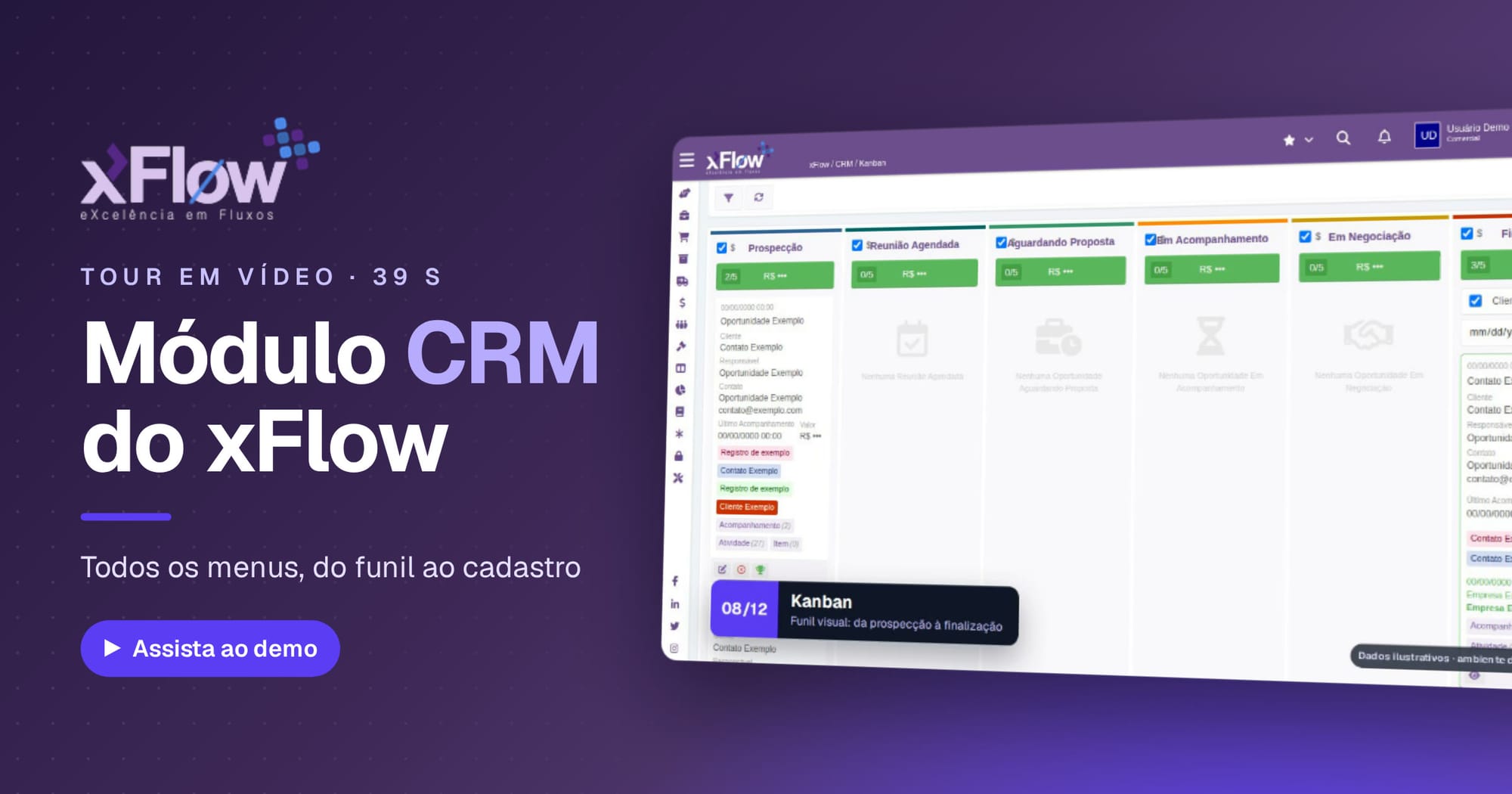
Quer ver como é o CRM do xFlow por dentro, sem cadastro e sem agendar demonstração? Gravamos um tour de 39 segundos que passa por todos os menus do módulo, do dashboard aos cadastros gerais. Abaixo do vídeo, explicamos o que cada tela faz.
Transparência: sou sócio do xFlow.
O que tem dentro do módulo CRM do xFlow
O menu CRM tem nove entradas. Duas delas, Oportunidade e Atividade, abrem submenus, o que dá 12 telas no total. A ordem abaixo é a mesma do vídeo.
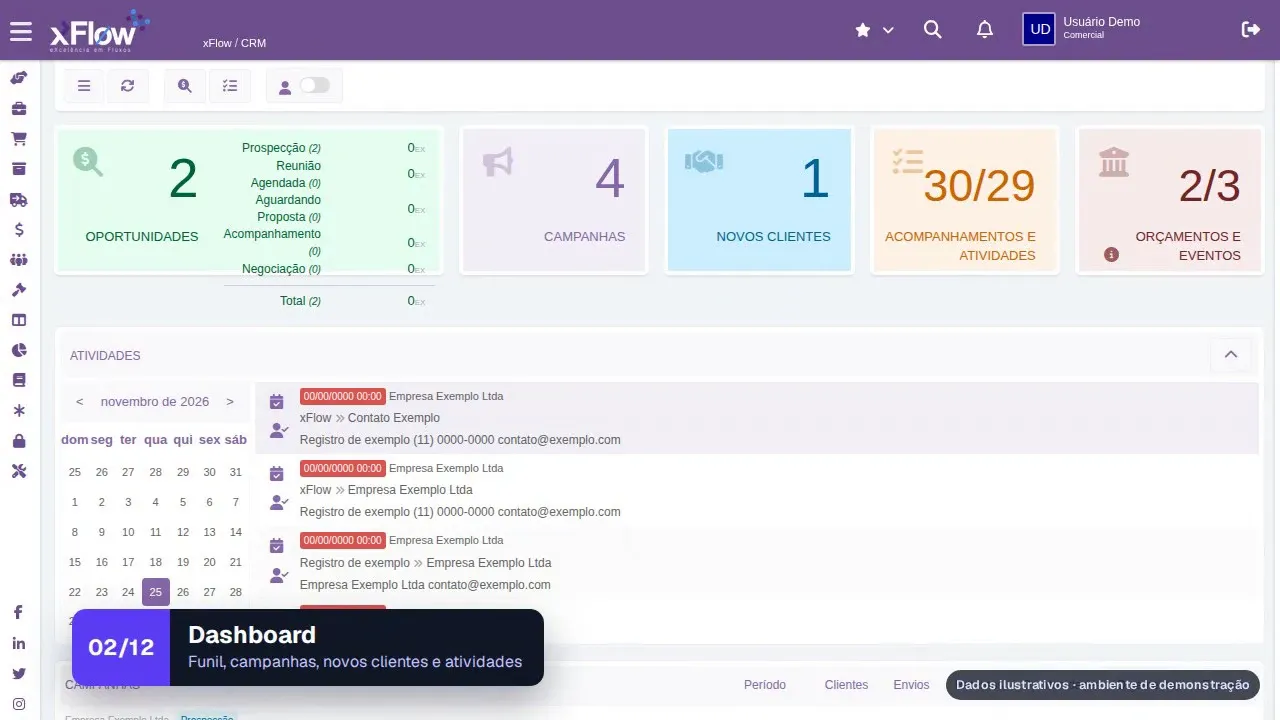
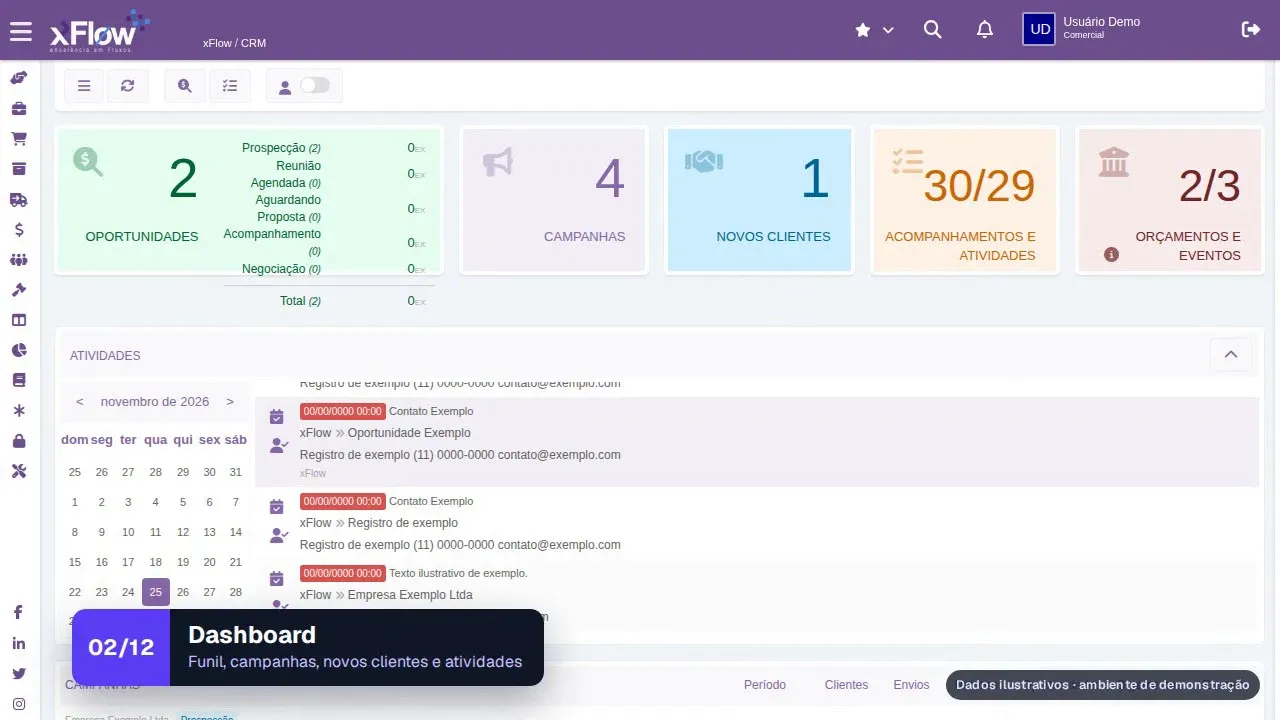
1. Dashboard
Resumo comercial em uma tela. No topo ficam os cartões de Oportunidades (com a quantidade e o valor em cada etapa: Prospecção, Reunião Agendada, Aguardando Proposta, Acompanhamento e Negociação), Campanhas, Novos clientes, Acompanhamentos e atividades e Orçamentos e eventos. Logo abaixo, um calendário do mês e a lista de atividades, com as atrasadas em vermelho. No fim, uma tabela mostra os resultados de cada campanha.
2. Oportunidade › Nova
Formulário de cadastro da oportunidade. Os campos são empresa, vendedor responsável, status, descrição, tipo, origem, campanha, classificação, qualificação (de uma a cinco estrelas) e data de expectativa. Também dá para informar o cliente, com a opção de mandar a ele um link de autocadastro, e o contato com telefone e e-mail. Nas abas Questionários e Itens entram as respostas do cliente e os produtos e serviços da proposta. Na lateral fica o histórico de atividades e acompanhamentos.
3. Oportunidade › Pesquisar
Lista de oportunidades com filtros por número, status, cliente, campanha, origem e outros campos, em ordem crescente ou decrescente. Cada linha mostra o status, a qualificação, o valor e quantos acompanhamentos e atividades a oportunidade já tem.
4. Atividade
Abre a tela de eventos e atividades do Comercial, que o CRM divide com o ERP. Os filtros são JOB, nome do evento, status, período, contato, cliente e local.
5. Atividade › Nova
Registro de uma atividade ligada a uma oportunidade: o tipo (ligação, reunião, tarefa), quem vai fazer e quando, a duração e quem fez e quando. Tem ainda um campo de observação. Se a atividade gerar custo, dá para informar o valor e gerar a conta a pagar na mesma tela.
6. Atividade › Calendário
Agenda das atividades do time, com filtros por oportunidade, cliente e responsável. As que já passaram do prazo aparecem em vermelho, o que ajuda a cobrar o retorno ao cliente.
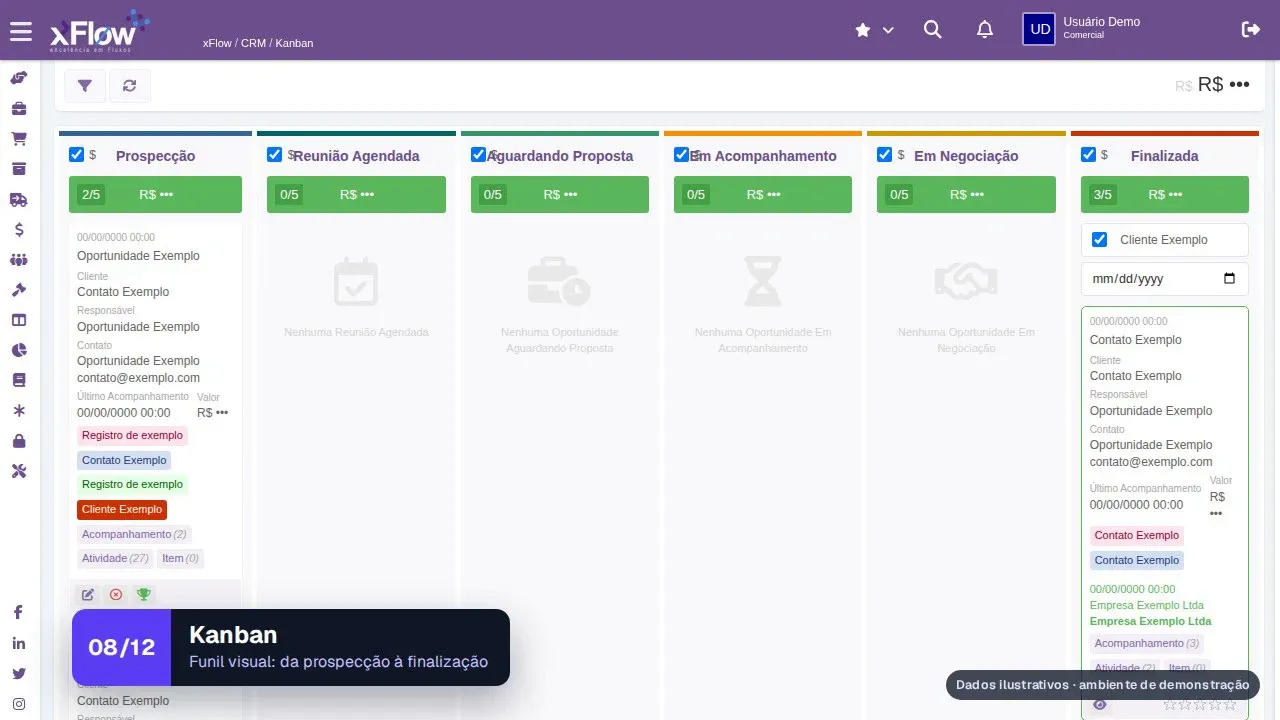
7. Kanban
O funil em colunas: Prospecção, Reunião Agendada, Aguardando Proposta, Em Acompanhamento, Em Negociação e Finalizada. Cada coluna mostra a quantidade e o valor somado. No cartão aparecem o cliente, o responsável, o contato, o último acompanhamento, o valor, as etiquetas (tipo, origem, classificação) e a qualificação. Um botão troca o Kanban pela visão em lista.
8. Campanha
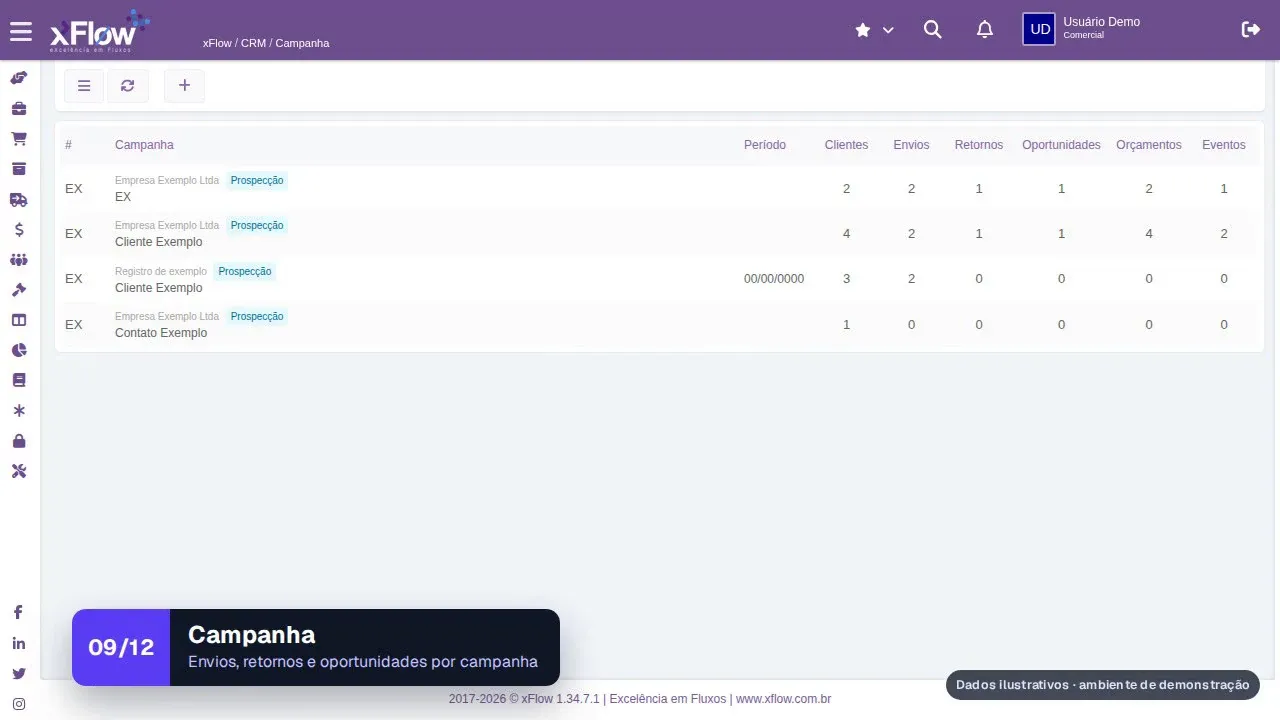
Lista de campanhas com período, quantidade de clientes, envios, retornos e quantas oportunidades, orçamentos e eventos cada uma gerou. É aqui que se vê quais ações comerciais deram resultado.
9. Cliente
A base de clientes, também compartilhada com o ERP. A pesquisa aceita nome fantasia, razão social, CPF/CNPJ, telefone, e-mail, endereço ou contato. Dá para filtrar por tipo, como contratante ou patrocinador.
10. Questionário
Monta questionários para enviar ao cliente por e-mail. O nome vira o assunto da mensagem e o texto vira o corpo. Cada questionário pode ser ligado a um tipo de oportunidade e mostrar os produtos ou serviços. As perguntas ficam em uma aba própria.
11. Cadastros Gerais
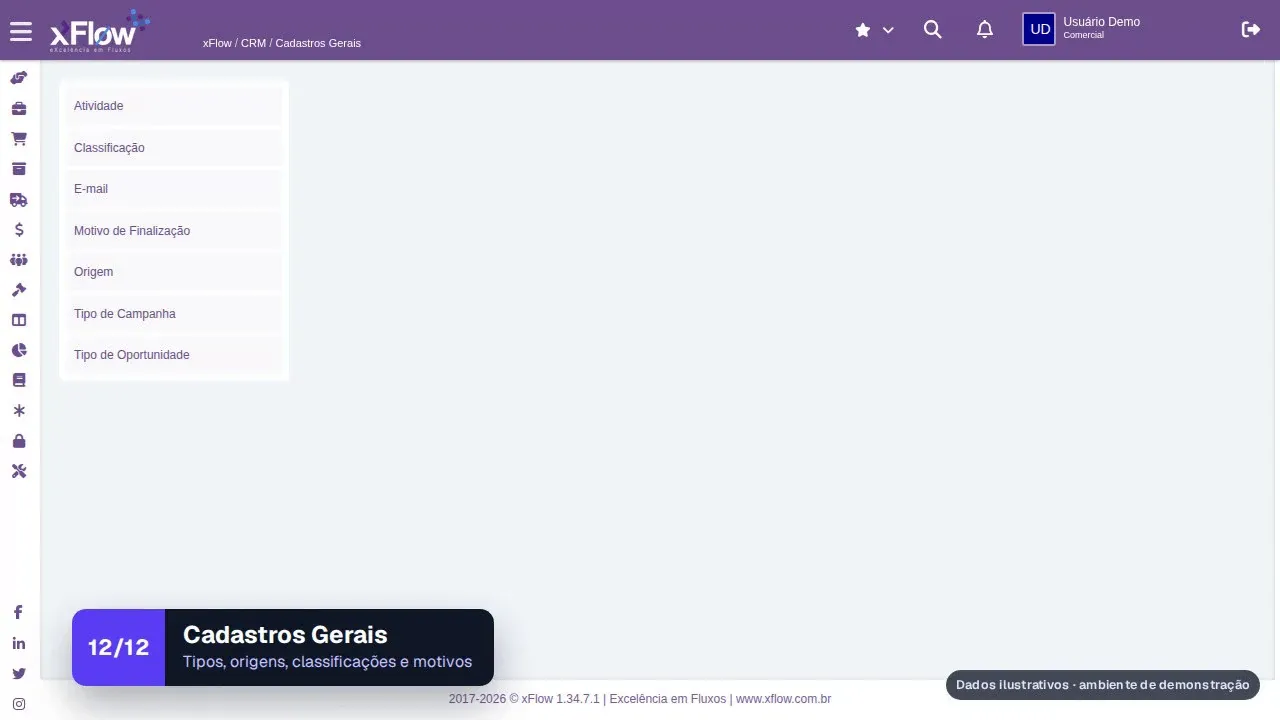
As tabelas de apoio do CRM: Atividade, Classificação, E-mail, Motivo de Finalização, Origem, Tipo de Campanha e Tipo de Oportunidade. Cada empresa cadastra aqui as próprias opções.
CRM e ERP na mesma base
As telas de Cliente e de Atividade são as mesmas do módulo Comercial do ERP, e o dashboard já conta orçamentos e eventos. Assim, a oportunidade ganha no CRM continua no ERP sem que ninguém precise digitar o cliente de novo.
Como o vídeo foi gravado
O tour foi gravado num ambiente de homologação, em um navegador automatizado e só em modo de leitura: o navegador recusava qualquer envio de dados ao servidor, então nada foi criado, alterado ou enviado. Antes da gravação, um script trocou nomes, e-mails, telefones, documentos, datas e valores por textos genéricos. Depois, revisamos o vídeo quadro a quadro para conferir que nenhum dado real ficou à mostra.
Perguntas frequentes
O CRM do xFlow é separado do ERP?
Não. O CRM fica no mesmo sistema do ERP e usa as mesmas bases de clientes e de atividades. O que nasce como oportunidade continua em orçamento e evento.
Quais etapas tem o funil do Kanban?
Prospecção, Reunião Agendada, Aguardando Proposta, Em Acompanhamento, Em Negociação e Finalizada. Cada coluna mostra a quantidade de oportunidades e o valor somado.
Dá para medir o resultado de uma campanha?
Sim. A tela de Campanha mostra, por campanha, os clientes, envios, retornos, oportunidades, orçamentos e eventos gerados.
Os dados que aparecem no vídeo são reais?
Não. Todos os nomes, contatos, datas e valores foram trocados por dados ilustrativos antes da gravação.
Para conhecer o xFlow e pedir uma demonstração, acesse xflow.com.br.